
Je zet de tv aan, wilt lekker een film starten en dan staat er ineens een melding in beeld: „kan geen verbinding maken”, „stream niet beschikbaar” of gewoon een draaiend rondje dat maar niet ophoudt. Vrijwel iedere kijker heeft het weleens meegemaakt. Het vervelende is dat IPTV foutmeldingen vaak kort en cryptisch zijn. Je weet dan niet of het aan je internet, je app, je apparaat of je aanbieder ligt.
Het goede nieuws: de meeste problemen zijn in een paar minuten op te lossen als je weet waar je moet beginnen. In dit artikel leggen we uit wat de meest voorkomende meldingen betekenen, hoe je de oorzaak achterhaalt en wanneer je beter contact kunt opnemen met je aanbieder. Je hebt er geen technische kennis voor nodig, alleen een beetje geduld en een logische volgorde.
IPTV foutmeldingen begrijpen: wat probeert je scherm te zeggen?
Een foutmelding is eigenlijk een hint. Bij IPTV loopt het beeld via een keten: je apparaat vraagt via je internetverbinding een stream op bij de server van je aanbieder, de app verwerkt die stream en je tv toont het resultaat. Op elk punt in die keten kan iets haperen. De melding vertelt je grofweg op welk punt dat gebeurt, mits je weet hoe je hem moet lezen.
De drie soorten IPTV foutmeldingen: app, netwerk en server
Bijna alle problemen vallen in een van deze drie categorieën:
- App- of apparaatfouten: de app loopt vast, sluit zichzelf af, laadt geen lijst of geeft een foutcode over afspelen. Meestal ligt de oorzaak in een volle cache, verouderde software of te weinig geheugen.
- Netwerkfouten: meldingen over verbinding, time-outs of een stream die steeds stopt en weer laadt. Hier zijn je wifi, router of internetsnelheid de verdachten.
- Serverfouten: meldingen als „stream offline”, „server niet bereikbaar” of een zender die blijft zwart terwijl de rest werkt. Dan zit het probleem bij de aanbieder of bij de bron van die ene zender.
Als je een melding kunt indelen in een van deze groepen, weet je meteen waar je moet zoeken. Dat scheelt veel onnodig geklik door instellingen die niets met het probleem te maken hebben.
Eerst de basis controleren voordat je gaat zoeken
Voordat je dieper graaft, beantwoord je drie korte vragen. Gaat het om één zender of om alle zenders? Gebeurt het op één apparaat of op meerdere? En is het ook zo bij andere apps of websites die internet gebruiken? Als bijvoorbeeld alleen één zender niet werkt, ligt het vrijwel zeker niet aan jouw internet. Werkt er op je telefoon wel iets en op je tv niet, dan zoek je het bij het apparaat. En als niets op internet meer werkt, hoef je de IPTV-app niet eens aan te raken.
Doe daarna altijd de oude vertrouwde stap: start de app volledig opnieuw op en herstart je apparaat. Het klinkt te simpel, maar een herstart wist tijdelijke fouten in het werkgeheugen en lost verrassend veel meldingen direct op.
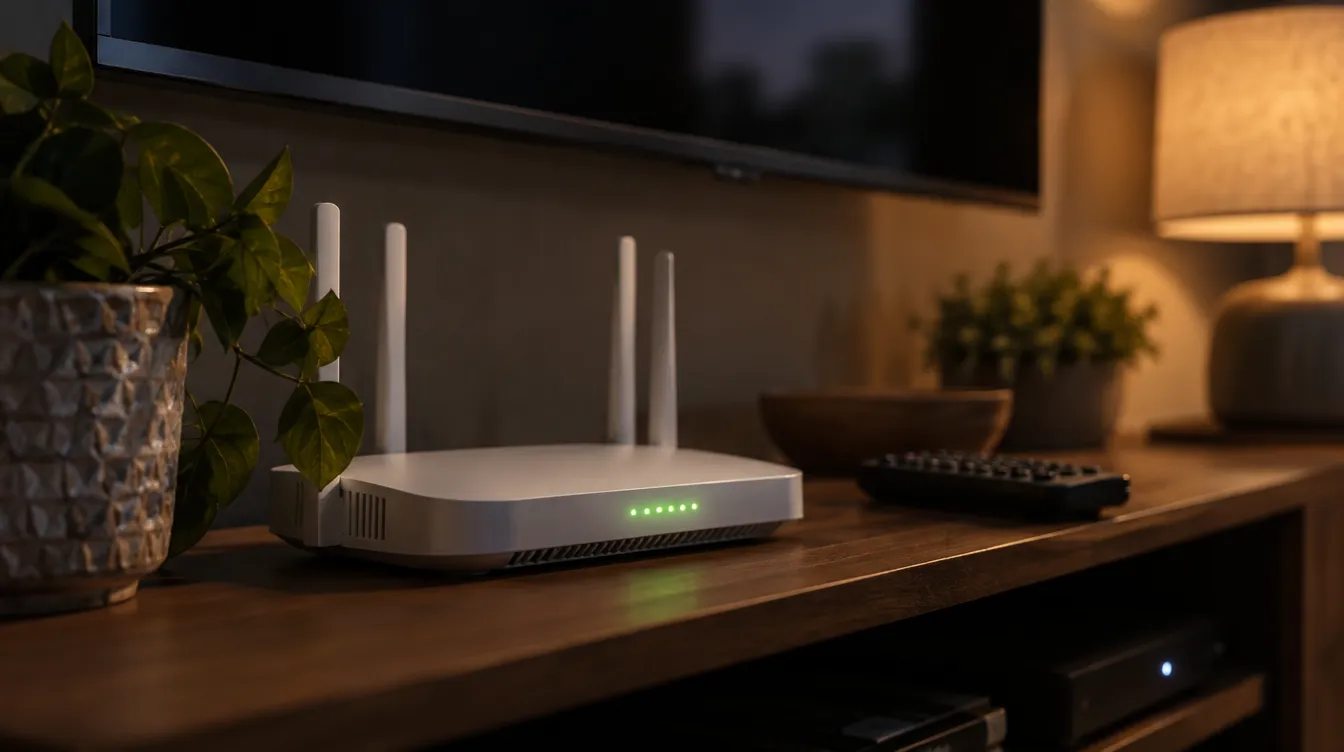
Veelvoorkomende IPTV foutmeldingen en hoe je ze oplost
Hieronder vind je de meldingen die kijkers het vaakst tegenkomen. De exacte tekst verschilt per app, maar de achterliggende oorzaken zijn bijna altijd dezelfde.
„Kan geen verbinding maken met de server” als IPTV foutmelding
Dit is de klassieker. De app probeert contact te leggen met de server van je aanbieder en krijgt geen antwoord. Dat kan komen doordat je internet tijdelijk wegvalt, maar ook doordat de server even overbelast of in onderhoud is, of doordat je een typefout in de serveradres of afspeellijst hebt staan.
Controleer eerst of je internet werkt door een andere app te openen. Is dat het geval, kijk dan of de gegevens die je van je aanbieder kreeg precies kloppen. Let op spaties aan het begin of einde en op hoofdletters. Plak de gegevens liever vanuit je e-mail dan dat je ze overtikt met een afstandsbediening. Werkt het dan nog niet, wacht dan tien tot vijftien minuten en probeer het opnieuw. Een tijdelijke piek of onderhoud is dan vaak alweer voorbij.
IPTV buffering en haperend beeld verhelpen
Buffering is geen echte foutmelding, maar wel de meest gemelde klacht. Het beeld bevriest, een rondje verschijnt en na een paar seconden gaat het verder. Dit duidt bijna altijd op een stream die niet snel genoeg binnenkomt. Dat kan aan je verbinding liggen, aan drukte op het netwerk in de avonduren of aan een zender met een zwakke bron.
Test eerst of de buffering op alle zenders voorkomt. Zo ja, dan ligt het meestal aan je verbinding: ga dichter bij de router zitten, sluit je apparaat met een kabel aan of zet andere apparaten die veel data gebruiken even stil. Gebeurt het alleen bij één zender, dan is dat waarschijnlijk een probleem bij de bron en kun je het beste een andere zender proberen en het later opnieuw testen. Voor beeld in hoge kwaliteit heb je ruim voldoende stabiele snelheid nodig, dus gebruik je een gedeelde verbinding met veel mensen tegelijk, dan loopt dat sneller tegen grenzen aan.
IPTV inlogfouten: ongeldige gegevens of verlopen abonnement
Meldingen als „ongeldige gebruikersnaam”, „toegang geweigerd” of „account niet actief” betekenen dat de server je niet herkent of dat je abonnement niet meer geldig is. De eerste stap is zoeken naar een typefout. De tweede is controleren of je abonnement nog loopt, bijvoorbeeld in je bevestigingsmail of klantomgeving.
Een andere oorzaak kan zijn dat je account op te veel apparaten tegelijk is ingelogd. Veel abonnementen staan maar een beperkt aantal gelijktijdige verbindingen toe. Zet daarom de app uit op apparaten die je niet gebruikt en probeer het opnieuw. Is je abonnement verlopen, dan weet je meteen de oorzaak en heb je het in een paar minuten opgelost door te verlengen.
IPTV zwart scherm, geen geluid of verkeerd beeldformaat
Zie je wel een menu maar geen beeld, of hoor je geen geluid? Dan ontvangt de app mogelijk de stream, maar kan hij die niet goed afspelen. Probeer in de instellingen van de speler een andere afspeelmodus of decoder te kiezen. Veel apps bieden de keuze tussen hardware- en softwaredecodering, en een zender die in de ene stand zwart blijft, werkt in de andere vaak prima.
Controleer ook de geluidsinstelling: sommige zenders gebruiken een audioformaat dat je tv of versterker niet ondersteunt. Zet de uitvoer dan op stereo of op automatisch. Als het beeld de verkeerde verhouding heeft, vind je in de speleropties meestal een instelling voor beeldverhouding of schaling.
Zender niet beschikbaar of stream offline
Als precies één zender niet werkt, terwijl alle andere probleemloos draaien, ligt het bijna nooit aan jou. Zenders gaan soms tijdelijk offline door een storing bij de bron of omdat er onderhoud plaatsvindt. Wacht even, probeer het later nog eens en kijk of de zender ook bij een ander apparaat niet werkt. Blijft het langer dan een dag stuk, meld het dan bij de klantenservice zodat het kan worden nagekeken.
IPTV foutmeldingen door je netwerk en apparaat oplossen
Een groot deel van de problemen ontstaat thuis en niet bij de aanbieder. Dat is eigenlijk goed nieuws, want daar heb je zelf invloed op.
Wifi, kabel en afstand tot de router
Wifi is handig, maar gevoelig voor muren, vloeren, magnetrons en de buren die op hetzelfde kanaal zitten. Een tv in een achterkamer kan gemakkelijk een zwak signaal krijgen, ook al laat je telefoon op dezelfde plek nog prima internet zien. Een netwerkkabel van de router naar je tv of mediaspeler is de betrouwbaarste oplossing. Is dat niet mogelijk, dan kan een stekkeradapter voor internet of een extra toegangspunt veel verschil maken.
Gebruik je wifi, kies dan waar mogelijk de 5 GHz-band. Die is sneller en minder druk, maar heeft een kleiner bereik. Zit je ver van de router, dan kan de 2,4 GHz-band stabieler zijn, al is die vaak wel drukker.
Router, DNS en poorten
Start je router een keer volledig opnieuw op door hem een halve minuut van de stroom te halen. Dat vernieuwt de verbinding met je internetprovider en lost vreemde vertragingen vaak op. Blijven problemen terugkomen, dan kan het helpen om de DNS-server op je apparaat of router te wijzigen naar een publieke DNS-dienst. Soms blokkeert of vertraagt de standaardinstelling van een provider bepaalde verbindingen.
Gebruik je een VPN of een extra beveiligingsfunctie in je router, zet die dan tijdelijk uit om te testen of de melding verdwijnt. Daarmee weet je meteen of die de boosdoener is.
Cache, geheugen en opslag op je apparaat
Smart TV’s en streamingsticks hebben vaak weinig werkgeheugen. Na weken van gebruik raakt de cache van een app vol en dat veroorzaakt trage menu’s, vastlopers en afspeelfouten. Wis de cache van de IPTV-app via de instellingen van je apparaat en kijk of het beter gaat. Verwijder ook apps die je niet gebruikt, zodat er opslagruimte vrijkomt. Staat er een systeemupdate klaar, installeer die dan, want die verhelpt regelmatig bekende afspeelproblemen.
Stappenplan: zo los je elke IPTV foutmelding systematisch op
Als je niet precies weet waar het misgaat, werk dan deze lijst van boven naar beneden af. Stop zodra het werkt, zodat je weet welke stap het verschil maakte.
- Noteer de melding. Maak een foto van het scherm of schrijf de tekst en eventuele foutcode op. Dat is later handig als je hulp nodig hebt.
- Test een andere zender. Werkt die wel, dan ligt het probleem bij die ene zender en niet bij jouw opstelling.
- Herstart de app. Sluit hem helemaal af en open hem opnieuw.
- Herstart je apparaat. Haal de stekker er even uit als een gewone herstart niet voldoende lijkt.
- Controleer je internet. Open een andere app of website en kijk of die normaal laadt.
- Herstart je router. Wacht tot alle lampjes weer stabiel branden voordat je opnieuw test.
- Wis de cache en controleer je gegevens. Kijk of je gebruikersnaam, wachtwoord en serveradres nog kloppen.
- Test op een ander apparaat. Werkt het daar wel, dan ligt het aan je eerste apparaat. Werkt het nergens, dan is contact met je aanbieder de logische vervolgstap.
Met deze volgorde sluit je steeds één mogelijke oorzaak uit. Je ziet dan snel of je verder moet zoeken in je eigen netwerk of dat het tijd is om hulp te vragen.
Wanneer IPTV foutmeldingen bij je aanbieder liggen
Hoe goed je opstelling ook is, soms zit het probleem echt aan de andere kant. Dan helpt zelf prutsen niet en is het slimmer om je tijd te besparen.
Signalen van een IPTV storing bij de aanbieder
Er is waarschijnlijk een storing aan de kant van de aanbieder als:
- meerdere zenders tegelijk niet werken terwijl je internet prima is;
- de melding op al je apparaten en op verschillende netwerken verschijnt, bijvoorbeeld ook via mobiel internet;
- de problemen op een bepaald tijdstip beginnen en na een tijd weer vanzelf verdwijnen;
- je inloggegevens kloppen, maar de server toch niet reageert.
In zulke gevallen is wachten vaak de beste optie. Een goede aanbieder lost storingen snel op en communiceert er duidelijk over. Merk je dat problemen vaak voorkomen en dat er nooit duidelijke uitleg komt, dan is dat een signaal om kritisch naar de kwaliteit van je abonnement te kijken.
Zo meld je een IPTV foutmelding bij de klantenservice
Een duidelijke melding versnelt de oplossing enorm. Vermeld daarom altijd het volgende: de exacte tekst van de foutmelding, op welk apparaat en in welke app het gebeurt, sinds wanneer het probleem bestaat, of het één zender of alle zenders betreft en welke stappen je al hebt geprobeerd. Voeg een foto van het scherm toe als dat kan.
Met die informatie hoeft de medewerker niet eerst alles uit te vragen en kan hij sneller bepalen of het om een storing, een accountprobleem of een instelling gaat. Je krijgt zo vaker meteen een bruikbaar antwoord in plaats van een reeks standaardvragen.
IPTV foutmeldingen voorkomen met goede gewoontes
Helemaal zonder haperingen kijken kan niemand garanderen, maar je kunt de kans op problemen flink verkleinen met een paar eenvoudige gewoontes:
- Zorg voor een stabiele verbinding. Gebruik waar mogelijk een kabel en plaats je router op een open plek, niet in een kast.
- Houd je apparaat bij. Installeer updates van het systeem en wis af en toe de cache van de app.
- Bewaar je gegevens op een veilige plek. Dan kun je ze snel terugvinden als je opnieuw moet inloggen.
- Kijk niet op te veel apparaten tegelijk. Houd je aan het aantal verbindingen dat bij je abonnement hoort.
- Let op de einddatum van je abonnement. Zo voorkom je een melding over een verlopen account op het slechtst denkbare moment.
- Kies een aanbieder met duidelijke ondersteuning. Snelle hulp bij problemen maakt het verschil tussen een kleine hapering en een verpest kijkavond.
Het is ook verstandig om je netwerk te testen in de uren dat je het meest kijkt. Als je internet in de avond merkbaar trager is dan overdag, weet je dat een haperend beeld daar waarschijnlijk mee te maken heeft en kun je daar iets aan doen, bijvoorbeeld door een kabel te gebruiken of je abonnement bij je internetprovider te bekijken.
Tot slot: minder IPTV foutmeldingen, meer kijkplezier
Een foutmelding voelt als een muur, maar is eigenlijk een wegwijzer. Als je weet of de oorzaak bij je app, je netwerk of je aanbieder ligt, ben je al het grootste deel van de weg kwijt. Begin met de basis, werk je stappenplan af en bewaar de details van de melding voor het geval je hulp nodig hebt. In de meeste gevallen zit je binnen een paar minuten weer voor je scherm.
Merk je dat problemen blijven terugkomen, ook na al je controles? Dan kan het de moeite waard zijn om te kijken of je abonnement nog bij je kijkgedrag past. Op IPTV Abonnement Kopen vind je meer informatie over abonnementen, installatie en ondersteuning, zodat je zonder gedoe kunt genieten van je favoriete zenders, films en sport.