
Je zet een film aan, de spanning loopt op en dan bevriest het beeld. Er verschijnt een draaiend rondje en het geluid valt weg. Herkenbaar? IPTV buffering oplossen is een van de meest gestelde vragen van kijkers. Het goede nieuws is dat de oorzaak in de meeste gevallen niet bij je abonnement ligt. Vaak zit het probleem gewoon in je thuisnetwerk, je apparaat of een instelling die nooit is aangepast.
In deze gids loop je systematisch langs alle mogelijke oorzaken. We beginnen met uitzoeken waar het misgaat, daarna pak je je internetverbinding, wifi, apparaat en app aan. Zo kom je zonder giswerk bij een stabiele stream uit.
Wat is IPTV buffering en waarom ontstaat het?
Bij IPTV komt het beeld via internet binnen in kleine stukjes data. Je app bewaart steeds een paar seconden vooruit in een tijdelijk geheugen, de buffer. Zolang er sneller data binnenkomt dan je afspeelt, merk je er niets van. Komt er door een trage of onstabiele verbinding minder binnen dan je kijkt, dan loopt die buffer leeg. Het beeld stopt dan even om bij te laden.
Buffering is dus geen fout op zich, maar een symptoom. Het zegt dat ergens tussen de bron en je tv de aanvoer van data stokt. Die plek moet je vinden.
De meest voorkomende oorzaken van buffering
In de praktijk komt het vrijwel altijd neer op een van deze punten:
- Een te trage of overbelaste internetverbinding: er is simpelweg te weinig bandbreedte beschikbaar voor de stream.
- Een zwak wifi-signaal: de verbinding tussen router en tv of mediaspeler valt tijdelijk terug of haperen door storing.
- Een overbelast of verouderd apparaat: de processor of het werkgeheugen kan de videostream niet bijhouden.
- Instellingen in je IPTV-app: een volle cache, een te kleine buffer of een te hoge videokwaliteit.
- Drukte aan de bronkant: tijdens populaire live-uitzendingen kan de route naar de server tijdelijk zwaarder belast zijn.
Het handige is dat je deze oorzaken met een paar simpele tests van elkaar kunt scheiden.
Snel testen waar je IPTV-buffering vandaan komt
Voordat je aan instellingen gaat sleutelen, loop je deze korte test door:
- Probeer een ander apparaat. Haperen de beelden alleen op je tv en niet op je telefoon of tablet, dan ligt het waarschijnlijk aan dat ene apparaat of aan het wifi-bereik bij die tv.
- Wissel van kanaal of titel. Buffert alleen één kanaal, dan zit het probleem bij die specifieke bron. Buffert alles, dan kijk je beter naar je eigen netwerk.
- Test op een ander moment. Gaat het alleen in de avonduren mis, dan speelt drukte op het netwerk een rol.
- Sluit het apparaat met een kabel aan. Verdwijnt de buffering direct, dan was wifi de boosdoener.
- Controleer de internetsnelheid op hetzelfde apparaat waarop je kijkt.
Na deze vijf stappen weet je meestal al in welke hoek je moet zoeken. De rest van dit artikel is op die hoeken gebaseerd.
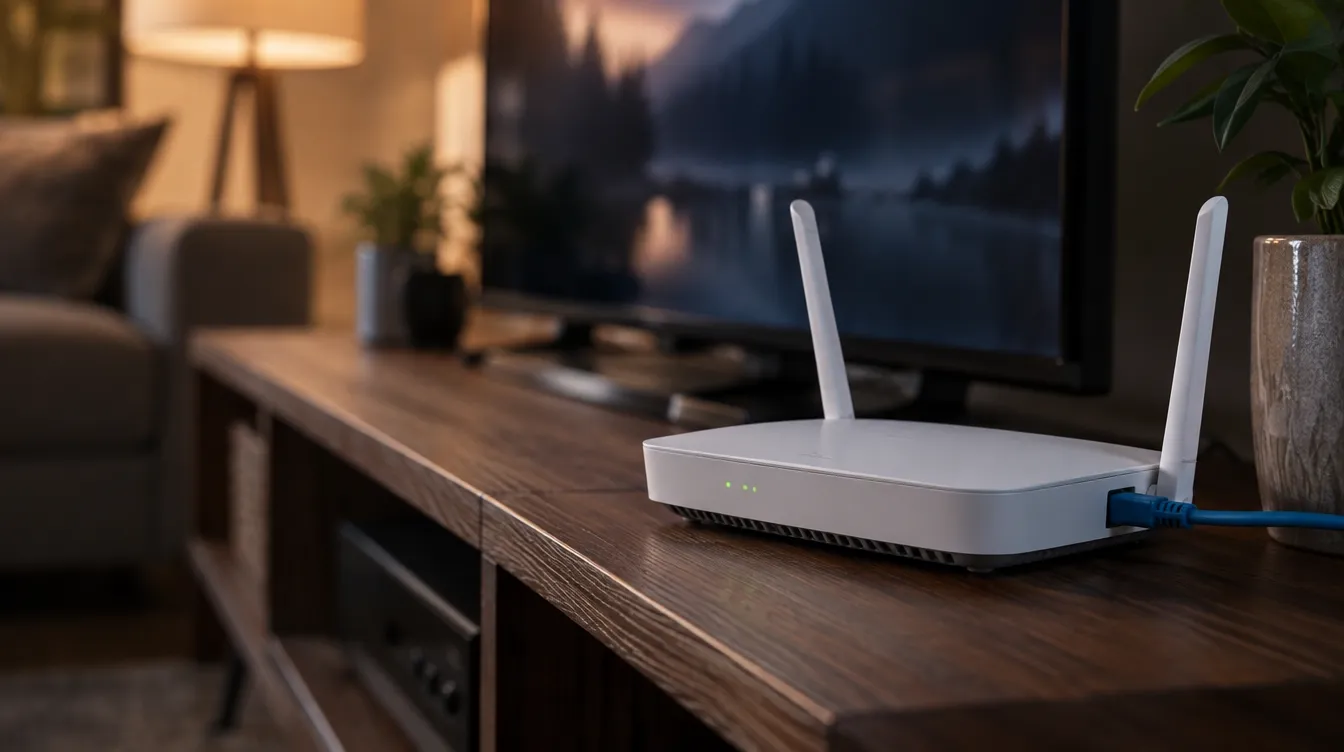
IPTV buffering oplossen begint bij je internetverbinding
Een stabiele internetverbinding is de basis. Veel mensen kijken alleen naar de snelheid die op hun abonnement staat, maar wat er daadwerkelijk bij je tv aankomt kan flink lager liggen.
Hoeveel snelheid heb je nodig voor een stabiele stream?
Als vuistregel heb je per stream ongeveer de volgende snelheid nodig:
- Standaardkwaliteit: 3 tot 5 Mbps
- HD-kwaliteit: 8 tot 10 Mbps
- 4K-kwaliteit: 25 Mbps of meer
Reken daarbij niet op het randje. Streamen is gevoelig voor schommelingen, dus houd minstens twee keer zoveel marge aan als de stream nodig heeft. Kijken er meerdere mensen tegelijk, dan tel je de snelheden bij elkaar op. Twee HD-streams en iemand die een video-gesprek voert vragen al snel meer dan een eenvoudig abonnement stabiel kan leveren.
Een betrouwbare snelheidstest uitvoeren
Een snelheidstest geeft alleen een eerlijk beeld als je hem goed uitvoert. Houd hierbij rekening met het volgende:
- Test bij voorkeur met een netwerkkabel, zodat je wifi buiten beschouwing laat.
- Zet andere apparaten tijdelijk uit of pauzeer downloads tijdens de test.
- Herhaal de test op meerdere tijdstippen, bijvoorbeeld overdag en op een drukke avond.
- Kijk niet alleen naar de downloadsnelheid, maar ook naar de reactietijd en de stabiliteit van de uitslagen.
Schommelen de resultaten sterk, bijvoorbeeld van 100 naar 20 Mbps binnen een paar minuten, dan is dat vaak al genoeg om IPTV-buffering te veroorzaken. Gemiddeld snel is dus niet hetzelfde als stabiel snel.
Drukte op je netwerk verminderen om buffering te voorkomen
Je internetverbinding deel je met alles in huis. Denk aan telefoons die op de achtergrond foto's back-uppen, een spelcomputer die een grote update downloadt, slimme camera's die continu beeld versturen of kinderen die tegelijk video's kijken. Al die apparaten eten bandbreedte.
Probeer tijdens het kijken zware downloads en updates uit te stellen. Veel routers hebben bovendien een instelling voor verkeersprioriteit, vaak QoS genoemd. Daarmee geef je je tv of mediaspeler voorrang op minder belangrijke apparaten. Het kost een paar minuten om in te stellen en maakt vooral in drukke huishoudens merkbaar verschil.
IPTV buffering oplossen via wifi en router
Als je internetsnelheid in orde is maar de beelden toch haperen, is wifi de volgende verdachte. Draadloze verbindingen zijn handig, maar gevoelig voor afstand, muren en storing van buren.
Netwerkkabel of wifi: waarom een kabel vaak wint
Een netwerkkabel tussen router en tv of mediaspeler is de betrouwbaarste oplossing. Een kabel heeft geen last van storing, signaalverlies of schommelende snelheid. Voor een smart-tv of mediaspeler die op een vaste plek staat, is dit meestal de eenvoudigste manier om buffering definitief op te lossen.
Een kabel van goede kwaliteit is niet duur en volstaat voor elke huishoudelijke situatie. Heb je een tv op een lastige plek, dan kan een platte kabel die langs de plint of onder een deur loopt een nette oplossing zijn. Is bekabelen echt niet mogelijk, dan kun je de wifi-verbinding optimaliseren.
Wifi optimaliseren voor een stabiele stream
Met een paar aanpassingen haal je een stuk meer uit je draadloze netwerk:
- Kies de 5 GHz-band als je tv of mediaspeler die ondersteunt. Die is sneller en minder druk dan 2,4 GHz, al is het bereik wat korter.
- Plaats je router slim. Zet hem hoog, vrij in de ruimte en zo dicht mogelijk bij je tv. Een router in een kast of achter een tv-meubel verliest veel signaalsterkte.
- Beperk obstakels. Dikke muren, spiegels, aquaria en grote metalen voorwerpen verzwakken het signaal.
- Controleer het wifi-kanaal. Zitten veel buren op hetzelfde kanaal, dan kan overschakelen naar een rustiger kanaal helpen. Op 2,4 GHz zijn kanalen 1, 6 en 11 meestal de beste keuze.
- Let op storingsbronnen. Magnetrons, draadloze telefoons en babyfoons kunnen de 2,4 GHz-band verstoren.
Test na elke aanpassing even of het beeld stabieler is, zodat je weet wat echt helpt.
Mesh of powerline als bekabelen lastig is
Staat je tv ver van de router, dan is een extra aansluitpunt vaak beter dan een zwak signaal. Een mesh-systeem verdeelt wifi over meerdere punten in huis en zorgt voor een gelijkmatiger bereik. Een powerline-set gebruikt de stroomkabels in je woning om netwerkverkeer door te geven. Dat werkt goed in veel huizen, al hangt de kwaliteit af van de bedrading. Probeer het gewoon uit: ontvang je een stabiele verbinding, dan heb je geen last meer van afstand.
Router herstarten en bijwerken tegen buffering
Het klinkt cliché, maar een router die wekenlang aanstaat kan trager worden of verbindingen laten vallen. Herstart hem eens, bij voorkeur door de stroom een halve minuut los te halen. Controleer daarnaast of er software-updates voor je router beschikbaar zijn. Die verhelpen regelmatig bugs en verbeteren de stabiliteit. Is je router al heel oud, dan kan vervanging door een recenter model een groot verschil maken, zeker als je met meerdere schermen tegelijk streamt.
Apparaat en app: instellingen die IPTV buffering veroorzaken
Soms is je netwerk prima en ligt het probleem bij het apparaat waarop je kijkt. Dat zie je vaak aan een stream die op je telefoon soepel loopt, maar op de tv blijft haperen.
Cache legen en geheugen vrijmaken
Elke app bewaart tijdelijke gegevens. Als die cache vol raakt of beschadigd is, kan de app trager worden en haperen. Ga in de instellingen van je apparaat naar de app en kies voor het wissen van de cache. Wis niet meteen alle gegevens, want dan raak je je inloggegevens en instellingen kwijt.
Sluit daarnaast apps die op de achtergrond draaien. Op eenvoudige mediaspelers en oudere smart-tv's is het werkgeheugen beperkt, en elke open app neemt een stukje in beslag. Een volledige herstart van het apparaat, waarbij je de stekker er even uit trekt, werkt vaak verrassend goed.
Buffergrootte en videokwaliteit in je IPTV-app
Veel IPTV-apps hebben instellingen die direct invloed hebben op de stabiliteit:
- Buffergrootte: een grotere buffer vangt korte haperingen in je verbinding beter op. Het nadeel is dat je iets langer wacht voordat de stream start of een kanaal wisselt.
- Videokwaliteit: staat de app op de hoogste kwaliteit, maar is je verbinding wisselvallig, dan is een lagere kwaliteit tijdelijk stabieler dan een hoge kwaliteit die steeds stilvalt.
- Speler of decoder: sommige apps laten je kiezen tussen hardwarematige en softwarematige weergave. Probeer de andere optie als je beelden blijven haperen.
Pas steeds één instelling tegelijk aan. Zo weet je precies wat het effect is en kun je terug als het niet helpt.
Wanneer je apparaat zelf de bottleneck is
Een apparaat van een paar jaar oud kan moeite hebben met zware streams, zeker in hoge resolutie. Let op deze signalen: het apparaat wordt erg warm, de menu's reageren traag of de app crasht regelmatig. Zorg dan voor voldoende ventilatie en zet het apparaat niet in een afgesloten kast. Controleer ook of de IPTV-app en het besturingssysteem up-to-date zijn, want updates bevatten vaak prestatieverbeteringen. Blijft een apparaat structureel tekortschieten, dan is een nieuwere mediaspeler een verstandige investering. Die kost relatief weinig en lost veel hardnekkige problemen in één keer op.
IPTV buffering oplossen als het probleem bij de stream zelf ligt
Als je netwerk en apparaat in orde zijn, blijft de bron over. Dat komt minder vaak voor dan veel mensen denken, maar het gebeurt wel.
Piekmomenten en drukke live-uitzendingen herkennen
Bij live-uitzendingen kijken veel mensen op hetzelfde moment, en dat kan de belasting aan de bronkant verhogen. Buffert je stream vooral bij grote live-evenementen of op vaste drukke tijden, terwijl films en series op aanvraag prima lopen, dan is dat een duidelijke aanwijzing. Wat je dan kunt doen, is een paar minuten eerder opstarten, even van kanaal wisselen en terugkeren, of een lagere kwaliteit proberen als die beschikbaar is. Een goede aanbieder zorgt voor voldoende serverruimte, maar piekdrukte blijft iets om rekening mee te houden.
Wat je zelf kunt doen bij buffering aan de bronkant
Er zijn een paar dingen die je zelf kunt proberen als de bron de oorzaak lijkt:
- Herstart de app en start de stream opnieuw op, zodat er een nieuwe verbinding wordt opgebouwd.
- Controleer of je app de laatste afspeellijst of configuratie gebruikt, en laad die zo nodig opnieuw.
- Probeer een andere DNS-server in je router of apparaat. Soms verloopt de route daardoor soepeler.
- Overweeg een VPN pas als laatste stap, bijvoorbeeld als je merkt dat je internetprovider bepaald verkeer afremt. Een VPN kan helpen, maar kan bij een trage VPN-verbinding de buffering ook juist verergeren.
Een VPN is dus geen standaardoplossing. Los eerst de basis op, zoals netwerk, wifi en apparaat, en bekijk daarna pas of het de moeite waard is.
Contact opnemen met support: wat je moet melden
Helpt niets van het bovenstaande, neem dan contact op met de klantenservice van je aanbieder. Je helpt hen en jezelf enorm door vooraf een paar gegevens te verzamelen:
- Op welk apparaat en in welke app je kijkt
- Of het probleem op alle kanalen of op specifieke kanalen voorkomt
- Op welke tijdstippen de buffering optreedt
- Je gemeten internetsnelheid en of je via wifi of kabel kijkt
- Welke stappen je al hebt geprobeerd
Met die informatie kan support veel sneller bepalen of er iets aan de bronkant speelt of dat het probleem bij jouw situatie ligt.
Checklist: IPTV buffering oplossen in tien minuten
Heb je weinig tijd en wil je gewoon dat het werkt? Loop dan deze stappen in volgorde door:
- Herstart je tv of mediaspeler en je router.
- Sluit je apparaat met een netwerkkabel aan, of ga dichter bij de router zitten.
- Pauzeer downloads en updates op andere apparaten.
- Voer een snelheidstest uit en vergelijk de uitslag met de benodigde snelheid.
- Leeg de cache van je IPTV-app en sluit overbodige apps.
- Zet de videokwaliteit tijdelijk een stapje lager.
- Test een ander kanaal en een ander apparaat om de oorzaak in te perken.
- Blijft het haperen, verzamel dan je gegevens en neem contact op met support.
In de meeste gevallen is het probleem al verholpen voordat je bij stap zes bent.
Een stabiele IPTV-stream op lange termijn behouden
Als de buffering is verdwenen, wil je dat het zo blijft. Een paar gewoontes helpen daarbij:
- Gebruik waar mogelijk een kabelverbinding voor je belangrijkste tv.
- Houd je IPTV-app, je apparaat en je router up-to-date.
- Herstart je router en mediaspeler af en toe, bijvoorbeeld eens per maand.
- Kies een internetabonnement dat past bij het aantal schermen in huis, met voldoende marge boven de minimaal benodigde snelheid.
- Zet niet meer apparaten tegelijk aan het streamen dan je verbinding aankan.
Het loont ook om bij het kiezen van een aanbieder te letten op een stabiele infrastructuur en goede ondersteuning. Een betrouwbare aanbieder verhelpt problemen aan de bronkant snel, zodat jij je alleen om je eigen netwerk hoeft te bekommeren.
IPTV buffering oplossen: de belangrijkste punten op een rij
Buffering klinkt als een groot technisch probleem, maar is bijna altijd terug te voeren op een paar herkenbare oorzaken. Begin met uitzoeken waar het misgaat, controleer je internetsnelheid en vervang waar het kan wifi door een kabel. Maak daarna je apparaat en app schoon en pas de instellingen aan. Pas als je al die stappen hebt gedaan, kijk je naar de bronkant of naar extra hulpmiddelen zoals een andere DNS-server of een VPN.
Met een goed ingericht thuisnetwerk en een betrouwbare aanbieder geniet je van een stabiele stream, zonder draaiende laadrondjes en zonder gedoe. Twijfel je of je huidige abonnement wel bij je situatie past, of wil je eerst weten wat jouw verbinding aankan? Neem dan gerust contact op met ons team. We denken graag met je mee, zodat je weer ontspannen kunt kijken.